返回帮助主页 | ©上海快飞电子科技
SkyPRO 在线、脱机烧录流程
第一部分 在线烧录
-
第1步:下载安装软件
- 从http://www.coright.com/downloads/skypro下载并安装最新版本软件
- 安装软件会自动安装驱动,如安装后连接设备显示“设备未连接”,请关闭各种杀毒软件和管家后重装

安装时勾选“驱动”会自动安装驱动程序
-
第2步:选择芯片型号
- 在软件左侧依次选择芯片“类型”、“厂商”、“名称”,或者点击“查找”,通过芯片名称进行搜索

注:接口引脚定义可在选择好芯片型号后点击软件工具栏的“引脚“图标查看
- 在软件左侧依次选择芯片“类型”、“厂商”、“名称”,或者点击“查找”,通过芯片名称进行搜索
-
第3步:选择烧录文件
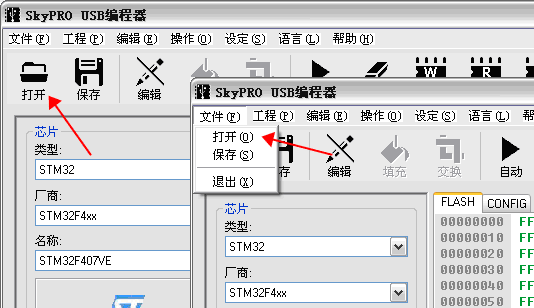
- 点击工具栏中的“打开”图标,或者依次点击菜单“文件”→”打开“。在弹出的文件浏览窗口中选择要烧录的文件
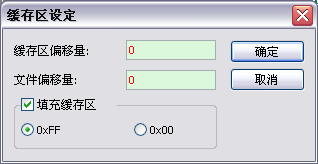
- 在弹出的缓存区设定窗口中点击确定使用默认值即可,如有特殊需求可参考说明书了解每项的具体含义
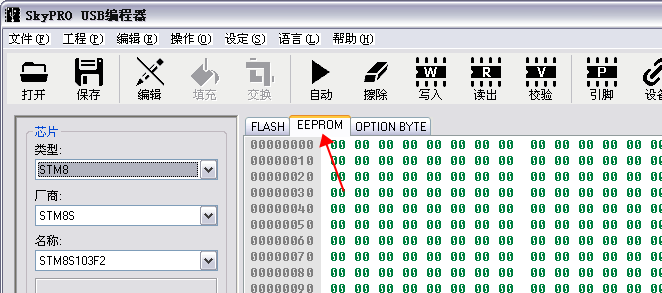
- 对于有多个区域的芯片(比如STM8S系列同时有FLASH和EEPROM),通过点击选项卡选择当前区域,然后重复上面两步即可导入相应的文件
- 点击工具栏中的“打开”图标,或者依次点击菜单“文件”→”打开“。在弹出的文件浏览窗口中选择要烧录的文件
-
第4步:设定芯片配置(仅针对有配置项的芯片)
- 设定芯片的配置信息(如STM8的选项字、AVR的熔丝、STM32的加密等)内容
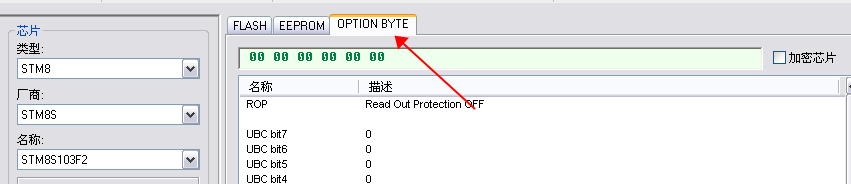
- 设定芯片的配置信息(如STM8的选项字、AVR的熔丝、STM32的加密等)内容
-
第5步:烧录芯片
- 点击工具栏中的“自动”图标,或者按F5,即可启动自动烧录
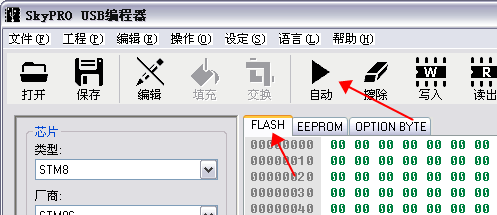
自动烧录默认依次执行“ID校验”→“擦除”→“写入”→“校验”→“锁定”
可点击菜单“设定“→”选项“→”自动编程“中设定执行步骤 - 点击“自动”后默认只烧录当前区域,如果需要烧录多个区域,比如同时烧录FLASH、EEPROM、OPTION BYTE,需要在软件左侧勾选需要自动编程的区域
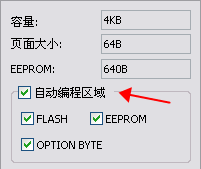
- 点击工具栏中的“自动”图标,或者按F5,即可启动自动烧录
第二部分 脱机烧录(SkyPRO II、SkyPRO III)
-
A. 使用SkyPRO软件下载离线工程
-
第1步:设定
- 按照【第一部分 在线烧录】依次设定好“芯片型号”、“烧录文件”、“芯片配置”
-
第2步:下载
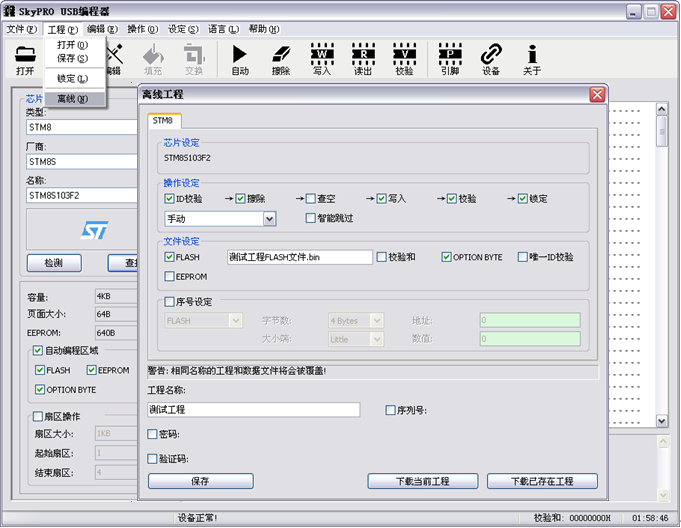
- 依次点击菜单“工程”→“离线”打开“离线工程”窗口
- 根据需要修改操作、文件、序号等内容,并修改文件名和工程名(文件名不要修改软件指定的后缀名)
- 点击“下载当前工程”按钮即可完成离线工程的下载
-
-
B. 使用SkyPRO Online软件下载离线工程
-
第1步:设定芯片型号
- 打开“芯片设定”选项卡,依次选择“类型”、“厂商”、“名称”,也可以点击“查找”按键搜索芯片型号
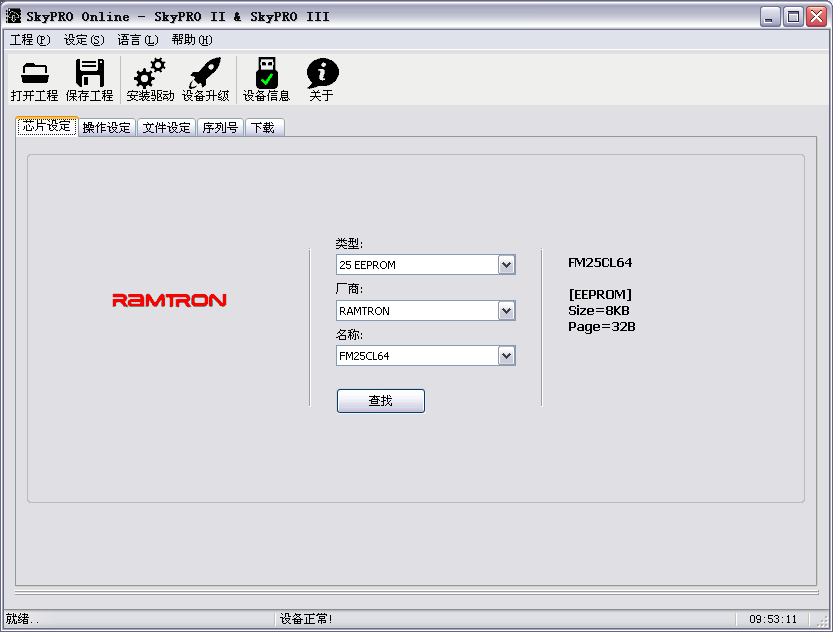
- 打开“芯片设定”选项卡,依次选择“类型”、“厂商”、“名称”,也可以点击“查找”按键搜索芯片型号
-
第2步:操作设定
- 打开“操作设定”选项卡,选择每次烧录要执行的操作(一般默认即可),手动模式每次烧录需要按下设备上的OK键,自动模式不需要按按键,设备检测到芯片就绪后自动开始烧录
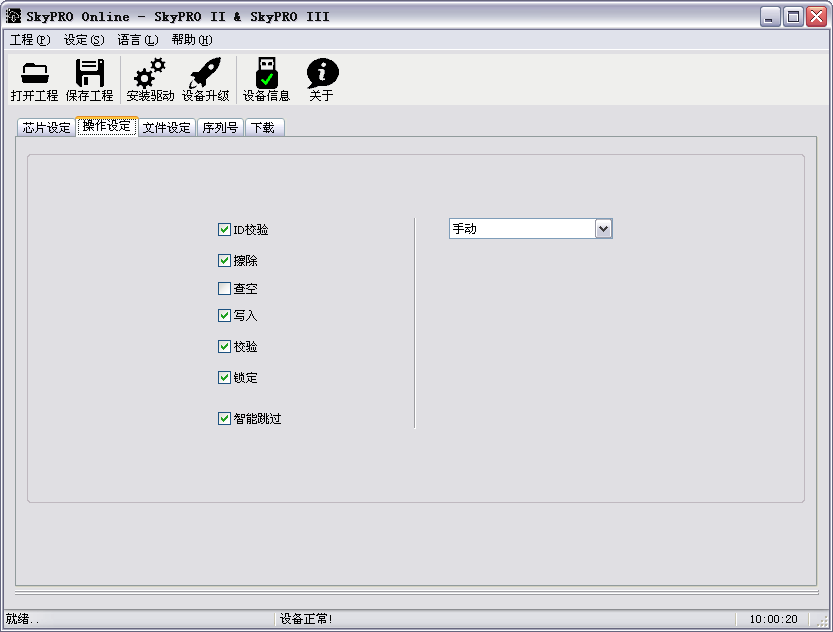
注:“智能跳过”表示自动跳过芯片未使用的扇区(此设定仅对SkyPRO III有效)
- 打开“操作设定”选项卡,选择每次烧录要执行的操作(一般默认即可),手动模式每次烧录需要按下设备上的OK键,自动模式不需要按按键,设备检测到芯片就绪后自动开始烧录
-
第3步:文件设定
- 打开“文件设定”选项卡, 勾选要烧录的区域(举例芯片仅有EEPROM),点击“…”按钮打开要烧录的文件,文件名建议勾选“跟随工程”即可

注:文件会自动保存至设备内存卡的Data目录下,如果已有同名文件会自动覆盖
- 打开“文件设定”选项卡, 勾选要烧录的区域(举例芯片仅有EEPROM),点击“…”按钮打开要烧录的文件,文件名建议勾选“跟随工程”即可
-
第4步:序号设定
- 打开“序号设定”选项卡,如果需要每次烧录在某个位置写入一个递增的数值可以启用此功能

注:未使用到序列号功能一定不能勾选
- 打开“序号设定”选项卡,如果需要每次烧录在某个位置写入一个递增的数值可以启用此功能
-
第5步:下载
- 打开“下载”选项卡,选择“本地下载”
- 填写工程名称(工程文件会自动保存至设备内存卡Project目录下,已有同名文件自动被覆盖)
- 点击“下载”按键开始下载离线工程到设备

注:可以一次性连接多台设备到电脑批量设定离线工程
密码和限制次数仅对加密版本有效
-
-
C. 脱机设定离线工程
-
第1步:复制文件
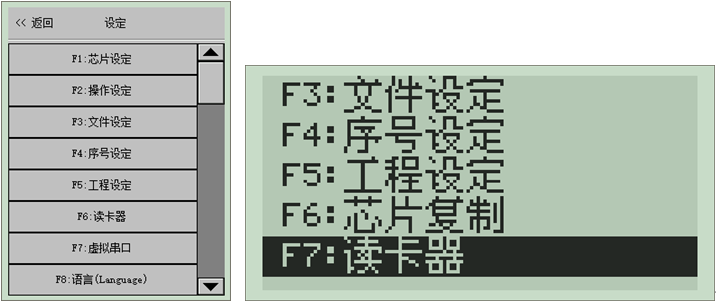
- 点击设备“设定”进入设备菜单项,点击“F6/F7: 读卡器”进入读卡器模式
- 连接电脑,会出现移动磁盘(SkyPRO II显示一个移动磁盘;SkyPRO III显示两个移动磁盘,请勿改动SYSTEM磁盘中的内容)

- 将要烧录的文件拷贝到设备内存卡中,可以放入任一名称的任一目录(推荐放入Data目录,因为设备打开文件时默认显示Data目录内容)(编程器支持脱机解析hex以及s19格式的文件,但是当文件较大时,脱机解析会耗费比较长时间。此外每烧录一次都会转换一次也会影响内存卡寿命,建议先转为bin格式。可以通过编程器软件选择芯片型号后打开文件,然后后点击“保存”即可)

- 点击设备“设定”进入设备菜单项,点击“F6/F7: 读卡器”进入读卡器模式
-
第2步:芯片型号
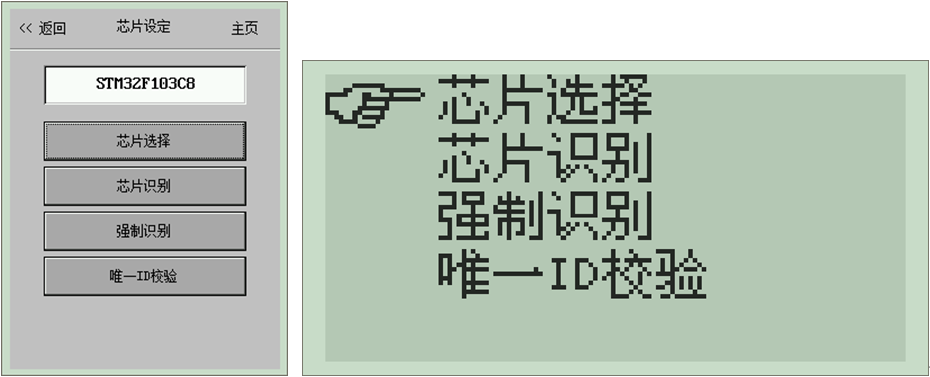
- 进入设备菜单“F1: 芯片设定”
- 可手动选择芯片型号,也可以自动检测芯片型号(需芯片正确连接到编程器)(强制识别功能用于识别没有ID的芯片,使用强制识别功能时请勿强行中断识别过程,否则可能导致芯片原有数据被修改)
-
第3步:操作设定
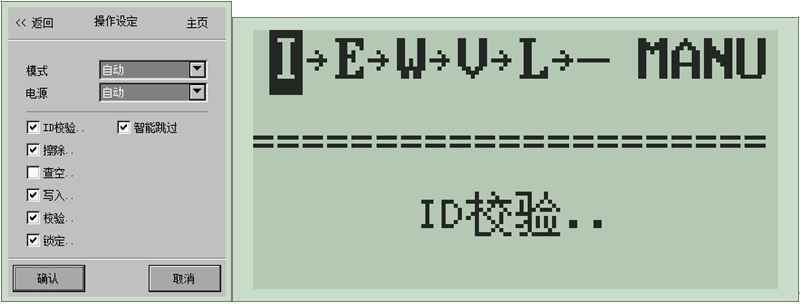
- 进入设备菜单“F2: 操作设定”
- 选择要执行的操作
- 手动模式:按下OK键开始烧录
- 自动模式:检测到芯片就绪后自动开始烧录
- SkyPRO II可以设定操作模式有“手动”、“自动”、“烧录机台”
- SkyPRO III可以设定模式有“手动”、“自动”,电源可选“自动”、“3.3V”、“5V”
- SkyPRO III可设定“智能跳过”,当启用“智能跳过“后,空白内容的页面不再执行擦除写入校验操作
-
第4步:文件设定(脱机读取文件可参看此步)
- 进入设备菜单“F3: 文件设定”
- 点击“打开”以打开要烧录的文件,点击“读出”以读取芯片内容到设备内存卡中(必须先设定芯片型号)
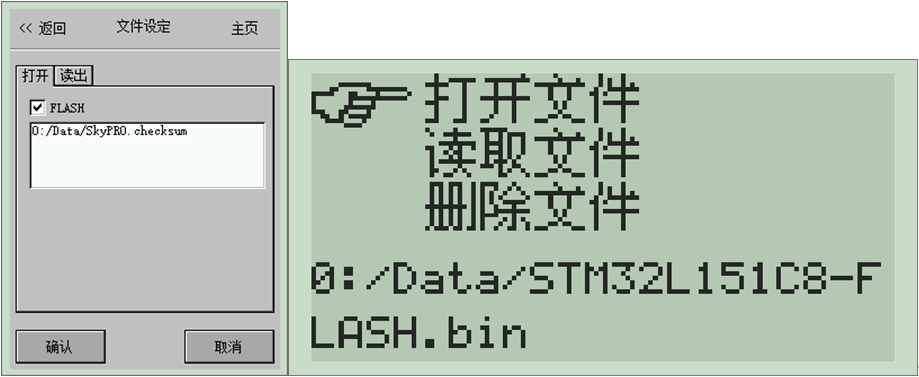
打开文件
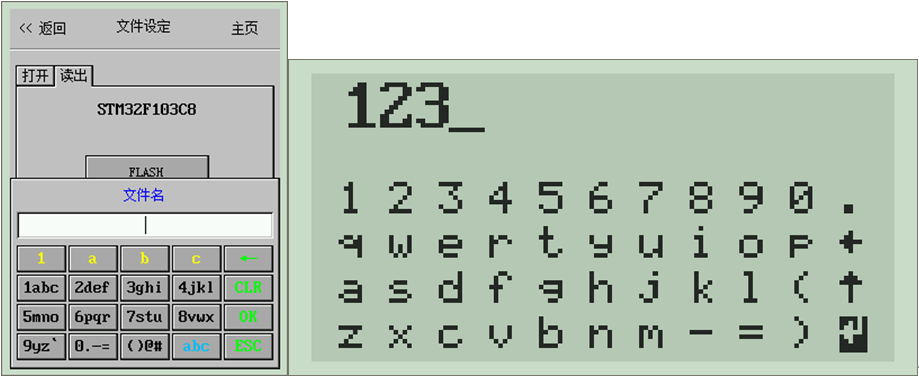
读取文件(SkyPRO II输入完文件名后要选择右下角的回车符号并按OK确认)
-
第5步:工程设定(非必要)
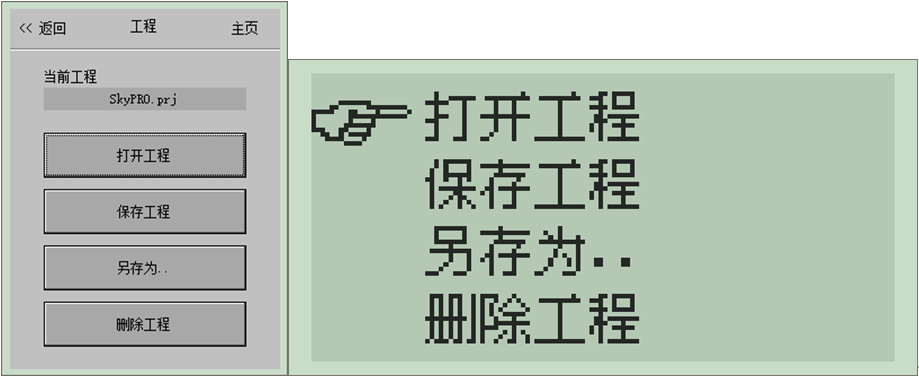
- 进入设备菜单“F5: 工程设定”
- 选择“保存工程”,将上述步骤保存到一个工程文件中
- 下次通过“打开工程”打开已保存的工程,会自动载入“芯片型号”、“操作步骤”、“烧录文件”、“芯片设定”等内容
-
第6步:烧录芯片
- 返回至设备主界面
- 连接好芯片
- 如果操作模式为“手动“则需要按下OK键开始烧录
- 如果操作模式为“自动“则检测到芯片就绪后自动开始烧录
-
第三部分 版本记录
-
V1.0:[2019-14-11] 初次发行
-
V2.0:[2020-06-07] 增加SkyPRO Online部分
版权所有 © 2012-2026 CORIGHT.COM 保留全部权利.